사용 설명서
제안서관리시스템
카탈로그 상품 등록부터 거래처 이메일 발송 → 거래명세서 발행까지 영업 사이클 전체를 한 곳에서 처리하는 통합 제안서관리 도구입니다. 주문서관리시스템과 완전히 분리된 별도 모듈로, 주문서관리시스템 없이도 독립 사용 가능합니다.
상단 내비게이션에 제안서관리시스템 탭이 없으면 본사(super)에서 제안서관리시스템 메뉴 표시 토글을 켜야 합니다.
본사에 문의하거나 시스템 설정 → 기능 토글에서 활성화 요청하세요.
전체 사용 흐름
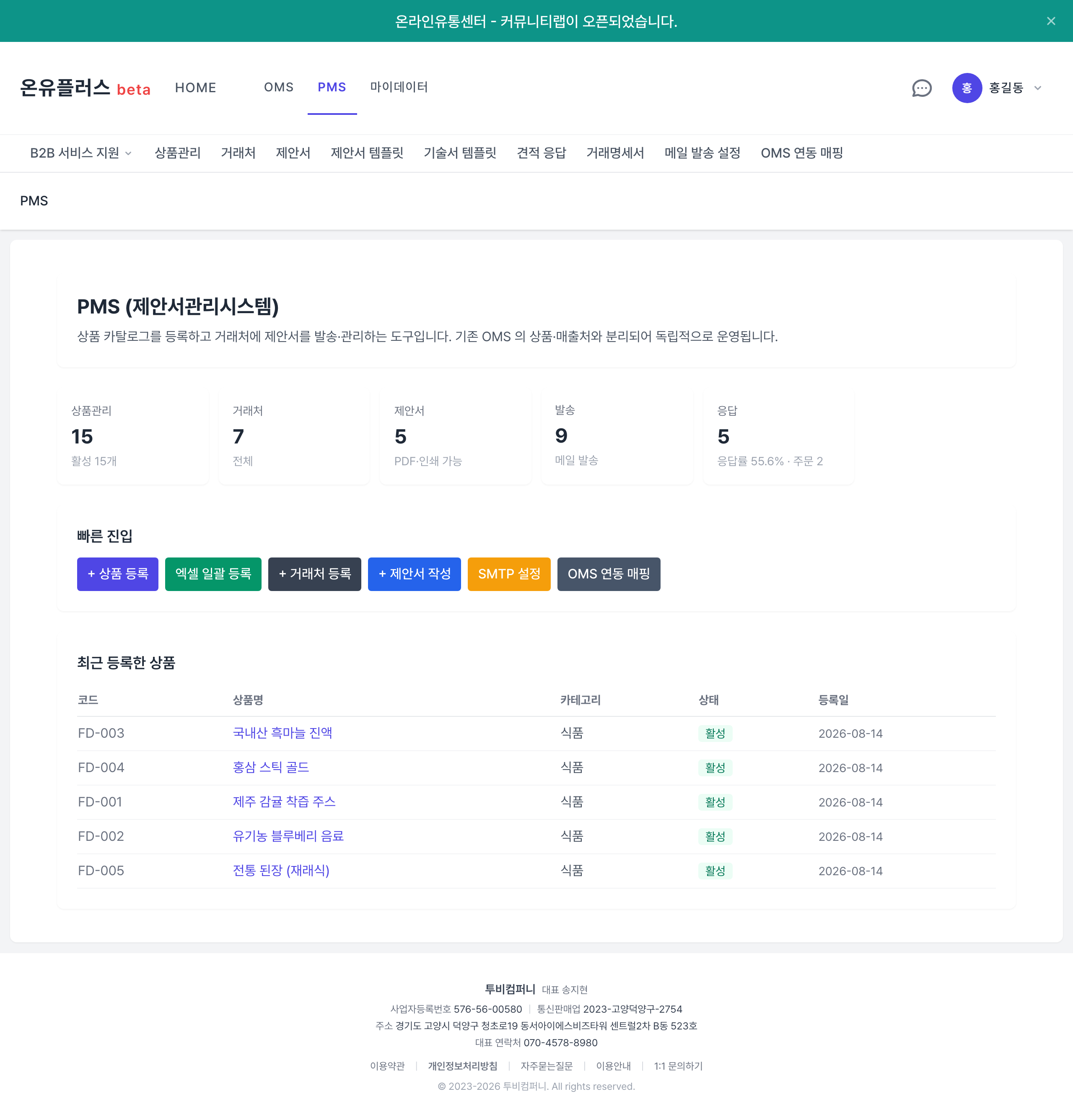
대시보드의 숫자는 그대로 링크입니다. 상품관리 거래처
제안서 기술서 거래명세서 를 누르면 그 관리 화면으로 갑니다.
발송 응답 은 집계만 보여 줍니다 — 발송 이력은 제안서마다 따로 있습니다
(제안서 상세 → 발송 이력).
1. SMTP 설정 (가장 먼저 · 1회만)
거래처에 메일을 보내려면 본인 이메일 계정의 SMTP 정보가 필요합니다. 여기서 등록한 이메일이 발신자(From)와 답장 수신처(Reply-To)가 됩니다.
접근: 제안서관리시스템 탭 → 메일 발송 설정
이메일 주소 입력 시 자동 설정
이메일 주소만 입력하면 호스트·포트·암호화가 자동으로 채워집니다.
| 이메일 도메인 | 호스트 | 포트 | 암호화 | 비밀번호 주의 |
|---|---|---|---|---|
| @gmail.com | smtp.gmail.com | 587 | TLS | 앱 비밀번호 필수 (2단계 인증 후 발급) |
| @naver.com | smtp.naver.com | 465 | SSL | 로그인 비밀번호 (사용자명은 @naver.com 제외) |
| @daum.net / @hanmail.net | smtp.daum.net | 465 | SSL | 앱 비밀번호 필수 (2025-01-02~) |
| @outlook.com / @hotmail.com | 지원 불가 — 마이크로소프트가 basic 인증을 폐지해 앱 비밀번호로는 외부 SMTP 발송을 할 수 없습니다. 다른 메일 계정을 등록해 주세요. | |||
1. Google 계정 → 보안 → 2단계 인증 활성화
2. 보안 → 앱 비밀번호 → 앱: 메일 / 기기: 기타 → 생성
3. 발급된 16자리 코드를 비밀번호 입력란에 입력 (공백 포함 그대로)
설정 저장 후 필수 확인
저장 후 [테스트 메일 발송] 버튼을 눌러 본인 메일함에 정상 수신되는지 확인하세요.
✓ 표시가 나타나면 정상입니다.
SMTP 비밀번호는 AES 암호화로 저장되며 저장 후 화면에 다시 표시되지 않습니다. 비밀번호를 잃어버린 경우 이메일 계정에서 새 앱 비밀번호를 재발급해 덮어쓰세요.
2. 카탈로그 상품 등록
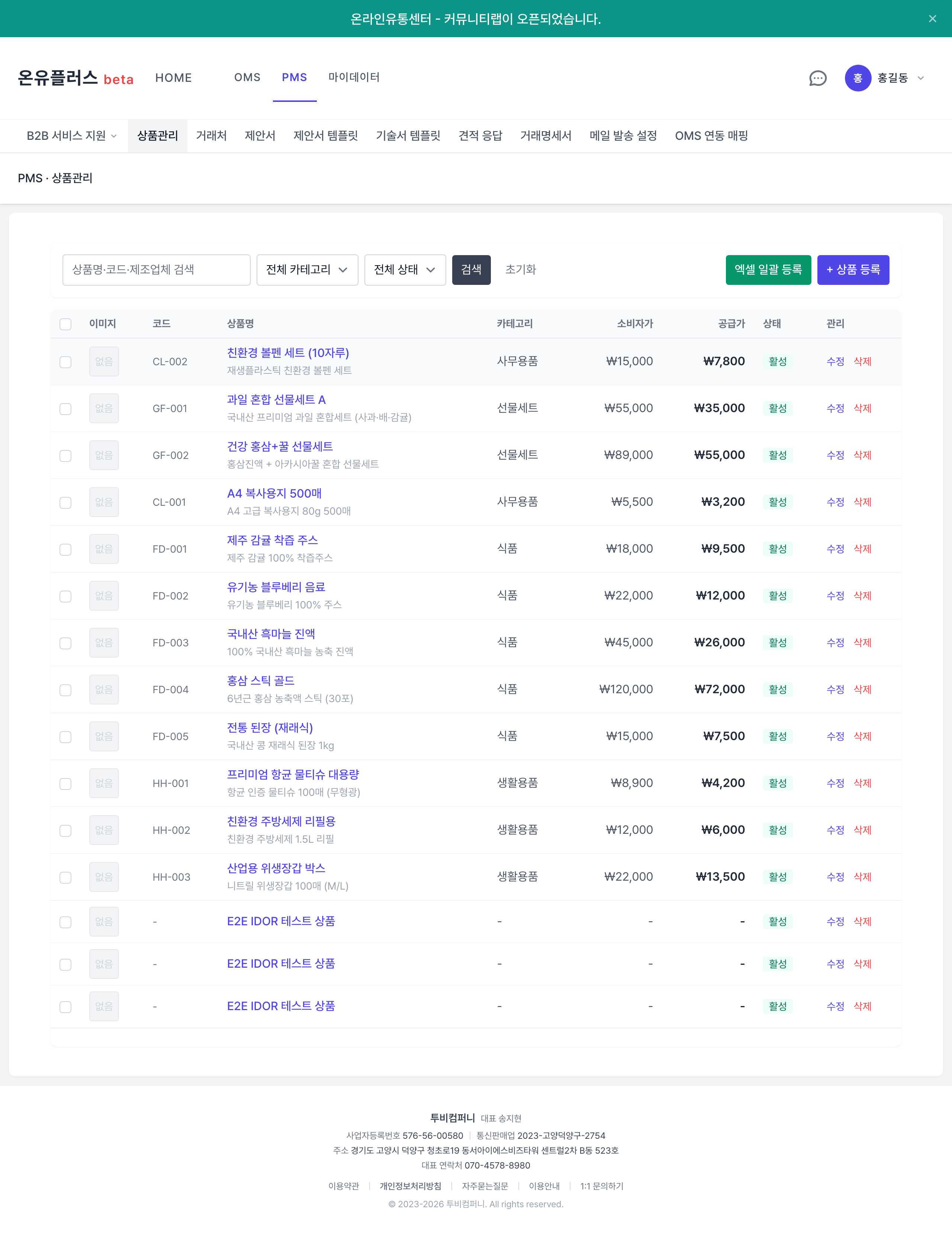
제안서·카탈로그에 들어갈 상품을 미리 등록합니다. 주문서관리시스템의 상품관리보다 더 풍부한 메타데이터(인증·홍보카피·박스단위·옵션 등)를 지원합니다.
개별 등록
- 제안서관리시스템 탭 → 상품관리 → + 상품 등록
- 기본 정보: 카테고리·중분류·상품코드·상품명·제안서용 이름·홍보카피
- 가격: 소비자가·인터넷최저가·공급제안가·BOX 입수·할인율·과세 구분
- 사양: 중량·사이즈·구성·원산지·제조업체·판매업체
- 인증: [+ 인증 추가]로 특허·KC·CE·디자인등록 등 다중 추가
- 상품특징: [+ 특징 추가]로 불릿 포인트 다중 입력
- 메인 이미지: JPG·PNG·WebP, 최대 5MB
- 상태: 활성 / 초안 / 보관 — 초안·보관 상태는 제안서 작성 화면에 표시되지 않음
엑셀 일괄 등록
- + 엑셀 일괄 등록 버튼 → .xlsx / .xls 파일 선택 (최대 10MB)
- 데이터는 7번째 행부터 인식 (1~6행은 헤더 영역으로 무시)
| 열(A→T) | 항목 | 열(A→T) | 항목 |
|---|---|---|---|
| A | 카테고리 | K | 제조업체 |
| B | 중분류 | L | 규격 |
| C | 상품코드 | M | 과세/면세 |
| D | 상품명 (필수) | N | 개별배송비 |
| E | 단독상품명 | O | BOX배송비 |
| F | 온라인등록명 | P | BOX 입수 |
| G | 홍보카피 | Q | 소비자가 |
| H | 중량 | R | 인터넷최저가 |
| I | 구성 | S | 공급가 |
| J | 원산지 | T | 포장 |
엑셀 일괄 등록은 기본 정보만 입력됩니다. 개별 편집 화면에서 인증·특징·이미지를 추가 입력하면 더 풍부한 제안서가 만들어집니다.
3. 거래처 등록
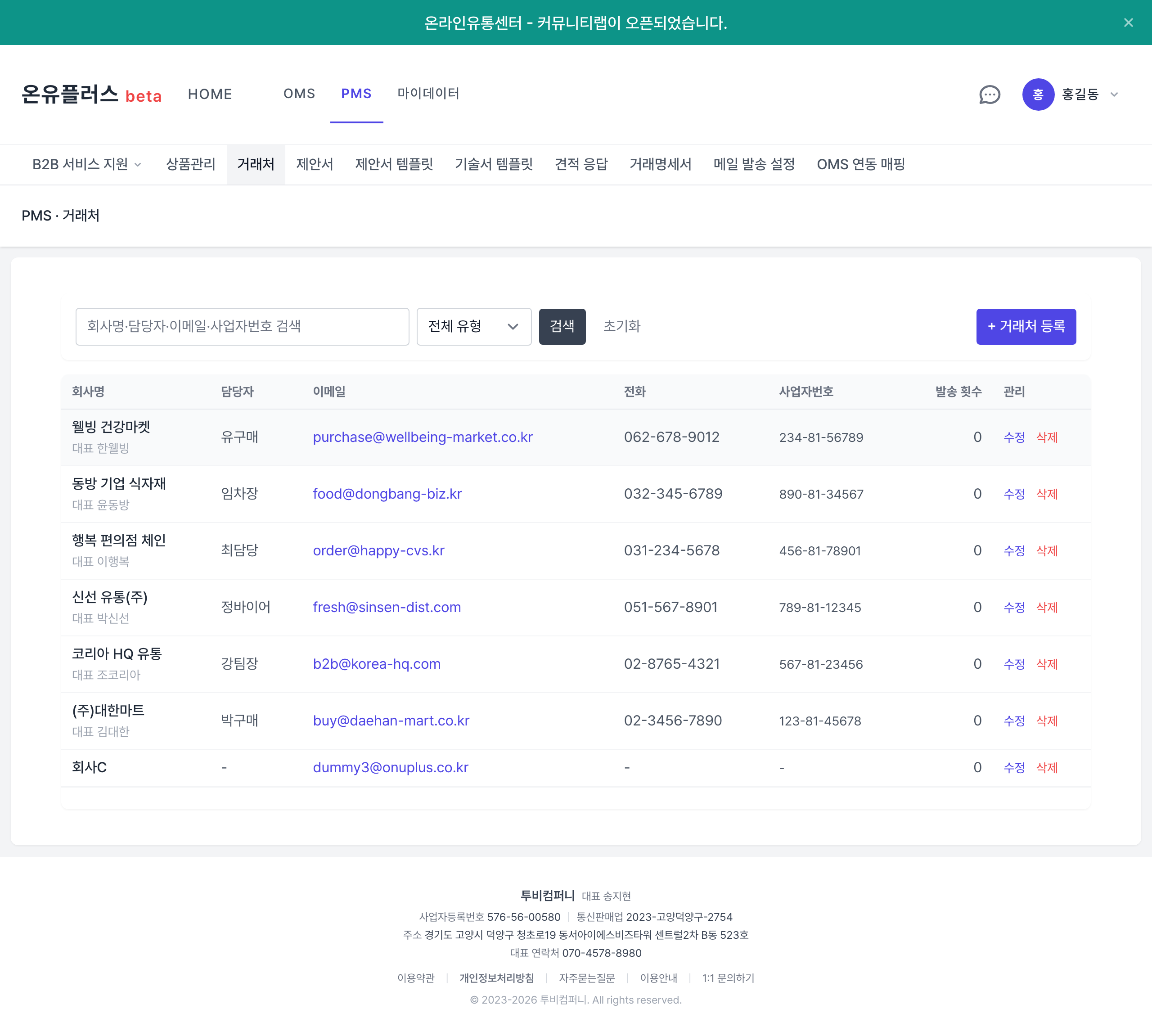
제안서·카탈로그를 발송할 회사 정보를 관리합니다. 주문서관리시스템의 매출처·매입처와 별개 데이터입니다.
- 접근: 제안서관리시스템 탭 → 거래처관리 → + 거래처 등록
- 필수 입력: 회사명
- 발송 필수: 이메일 — 이메일 없는 거래처는 발송 화면에서 표시되지 않음
- 선택: 담당자·전화·사업자번호·주소·분류(일반·공공기관·도매상 등)·태그
4. 제안서 작성 및 발송
4-1. 정식 제안서 작성
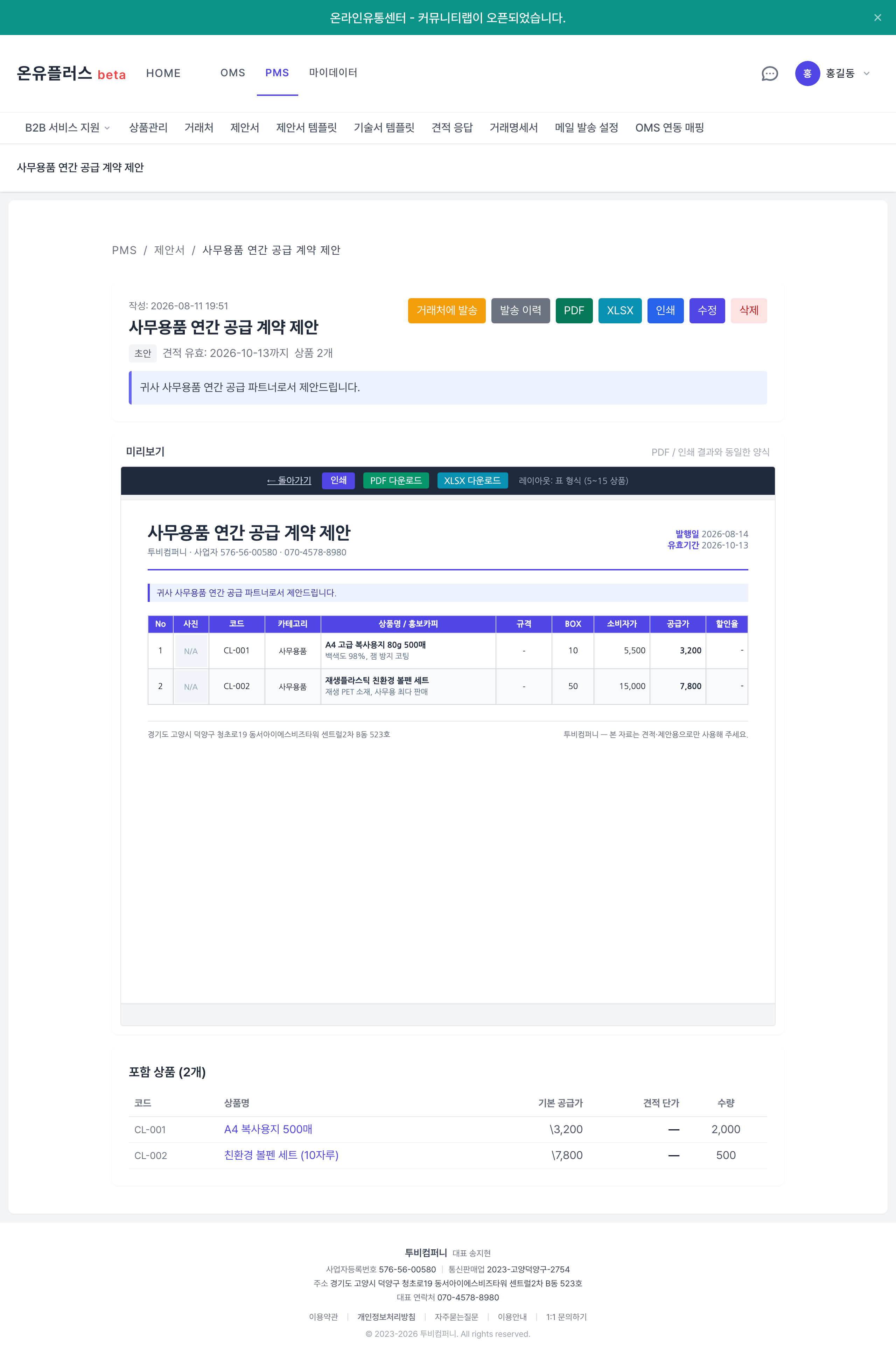
- 제안서관리시스템 탭 → 제안서관리 → + 제안서 작성
- 제목 입력 (예: 2026년 6월 신상품 제안서)
- 견적 유효기간 · 인사말 입력 (선택)
- 상품 다중 선택 — 카테고리·이름 검색 지원
- 거래처별 협상단가가 다를 경우 견적단가 입력 (비워두면 카탈로그 공급가 적용)
- 레이아웃 선택: 표 형태 / 카드 형태 / 단일 상세 / 비교표 / 카탈로그
- 저장 후 상세 화면에서 미리보기 iframe으로 결과 즉시 확인
4-2. 제안서 발송
제안서 상세 → 거래처에 발송 클릭
- 거래처 다중 선택 (검색·전체선택 지원)
- 이메일 제목·본문 작성 — 아래 개인화 변수 사용 가능:
{{거래처명}}→ 각 거래처 이름으로 자동 치환{{담당자}}→ 거래처 담당자명{{대표자}}→ 대표자명
- PDF 자동 첨부 여부 선택 (기본 ON)
- [N곳에 발송] 클릭 → 성공/실패 카운트 표시
4-3. PDF / XLSX / 인쇄
- PDF 다운로드 — 서버에서 한글(NanumGothic) 폰트로 PDF 생성
- XLSX 다운로드 — 가로 A4 인쇄 최적화 엑셀 파일
- 인쇄 — 브라우저 인쇄 기능 활용 (직접 출력 또는 PDF 저장)
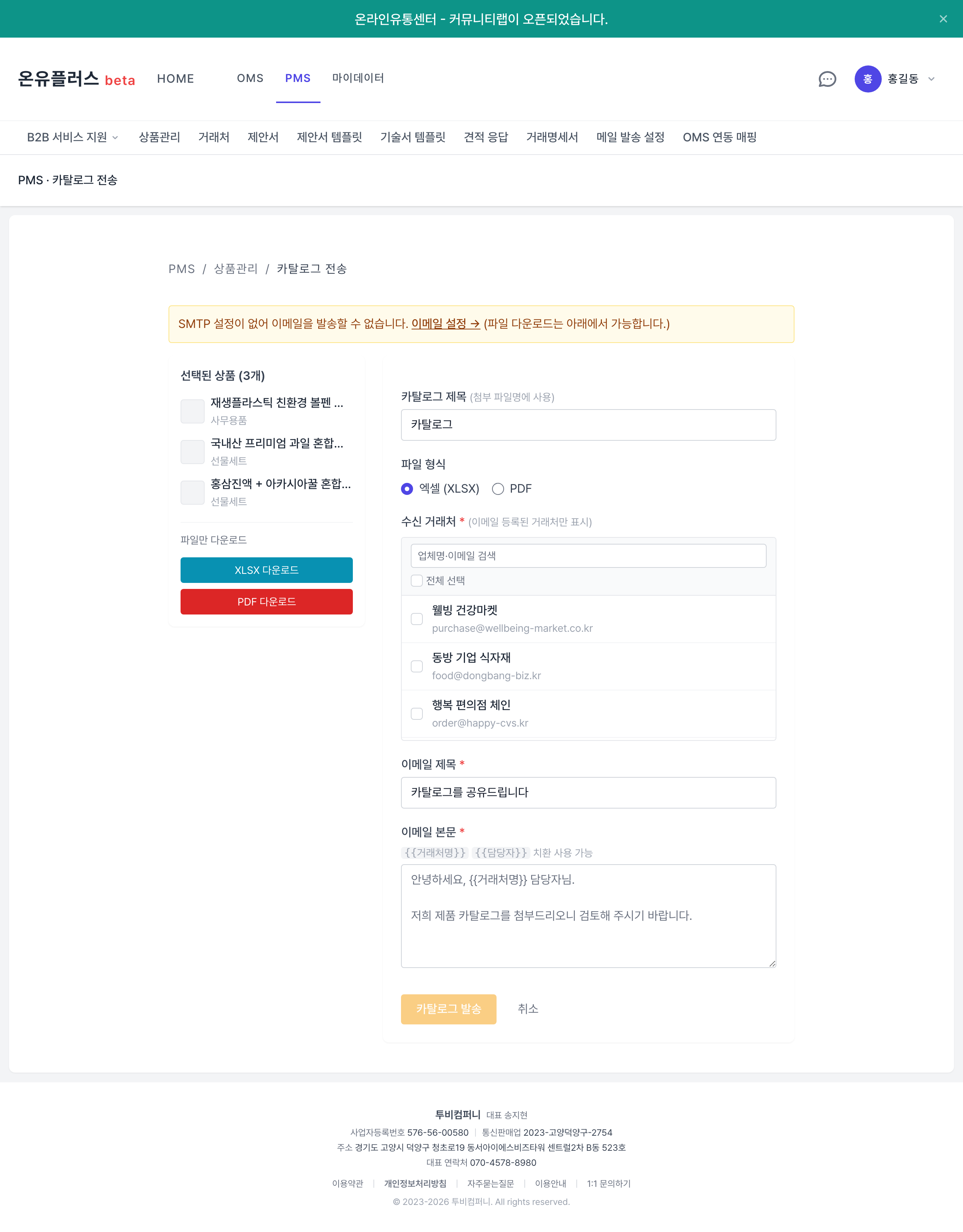
5. 빠른 카탈로그·제안서 전송 (신기능)
제안서를 별도 작성하지 않고 상품 목록에서 바로 거래처에 발송할 수 있습니다.
빠른 카탈로그 전송 (XLSX 또는 PDF)
- 카탈로그 상품 목록에서 발송할 상품 체크박스 선택
- 상단 [카탈로그 전송] 버튼 클릭
- 거래처 선택 · 형식 선택(XLSX / PDF) · 제목·이메일 본문 작성
- [발송] — 선택 상품 목록이 파일로 첨부되어 거래처에 발송
- 발송 후 발송 이력 페이지로 자동 이동
발송 전 거래처별 견적단가를 입력할 수 있습니다. 공급가와 다른 단가를 제시할 때 사용하세요.
빠른 제안서 전송 (HTML 제안서 + PDF)
- 카탈로그 상품 목록에서 상품 체크박스 선택
- 상단 [제안서 발송] 버튼 클릭
- 제안서 제목 · 템플릿 선택(선택) · 거래처 선택 · 이메일 내용 입력
- [발송] — HTML 제안서가 자동 생성되고 PDF 첨부 발송
6. 발송 이력 확인
제안서 상세 → 발송 이력 또는 제안서관리시스템 대시보드 하단에서 확인:
- 거래처별 발송 시각 · 상태(발송 완료 / 실패 / 반송) 표시
- 실패 시 오류 사유 표시 (SMTP 인증 오류, 존재하지 않는 이메일 주소 등)
7. 거래명세서 발행
-
제안서·기술서에서 발행 (권장): 제안서 상세 → [거래명세서 발행] 버튼
→ 그 문서의 거래처·상품이 채워진 발행 폼으로 이동 (수량·단가는 실제 거래 조건에 맞게 고쳐 씁니다) - 직접 작성: 제안서관리시스템 탭 → 거래명세서 → [+ 명세서 발행]
발행 폼 입력 항목
- 거래처 선택 → 사업자번호·주소 자동 채움
- 발급일·만기일
- 공급자 정보 (시스템 설정의 회사 정보 자동 입력, 수정 가능)
- 항목: 상품명 · 수량 · 단가 · 과세 구분 → 부가세 10% 자동 계산
- 배송비 · 운송장번호 · 택배사 (선택)
- 상태: 초안 / 발행 / 입금 완료 / 취소
발행 시 YYYYMMDD-XXX 형식의 명세서 번호가 자동 생성됩니다.
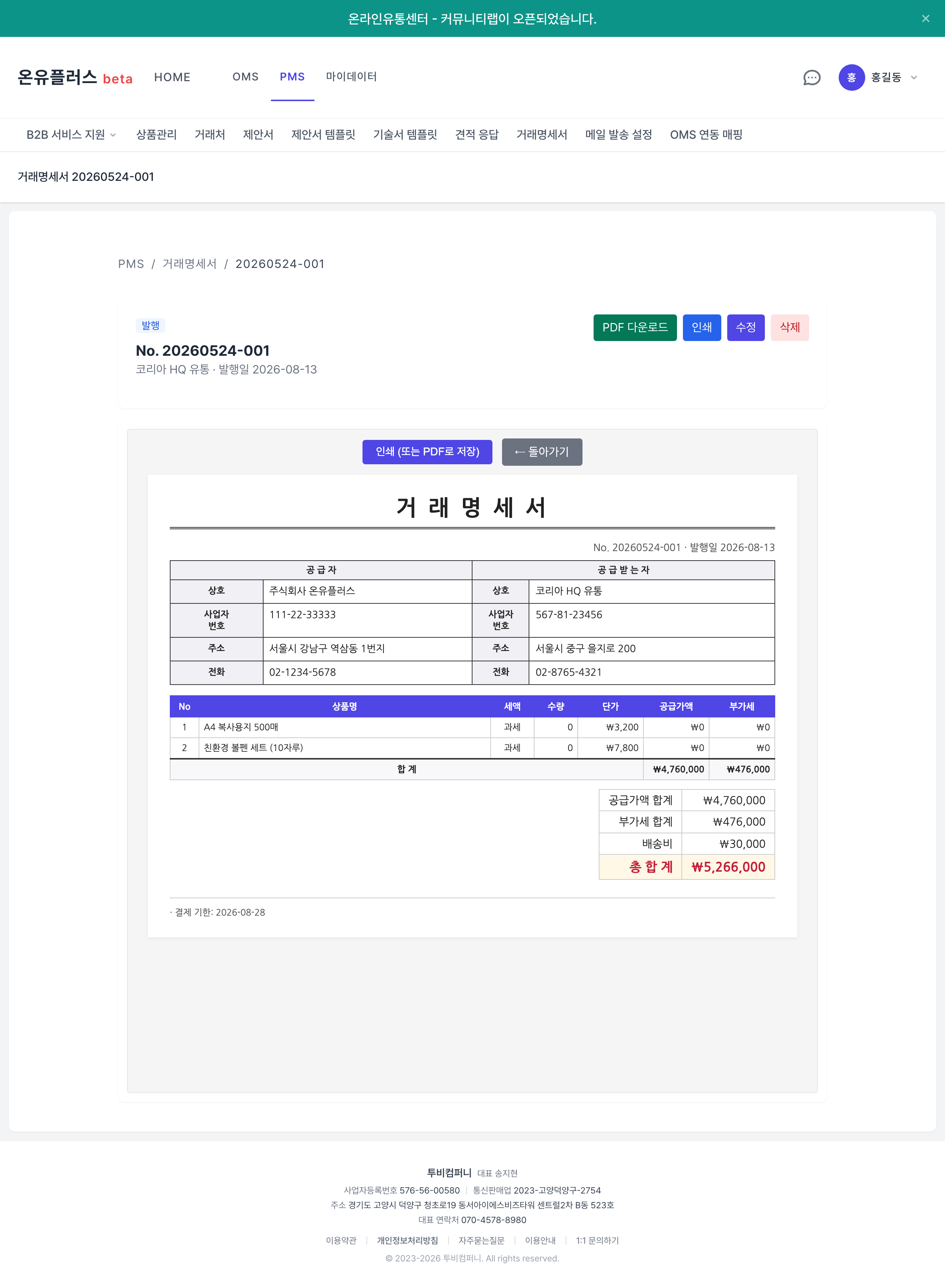
PDF / 인쇄
- 발행 후 PDF 다운로드 — 공급자 + 수신자 + 항목표 + 합계(공급가액·부가세·배송비·총합계)
- 인쇄 — 브라우저 인쇄 다이얼로그
8. (선택) 주문서관리시스템 연동
제안서관리시스템의 카탈로그·거래처를 주문서관리시스템의 상품·매출처/매입처와 연결합니다. 필수 아님.
- 접근: 제안서관리시스템 탭 → 주문서관리시스템 연동
- 카탈로그 상품 ↔ 주문서관리시스템 상품 매핑
- 거래처 ↔ 주문서관리시스템 매출처(shop) 또는 매입처(vendor) 매핑
- 매핑 통계 — 전체 대비 매핑된 비율 표시
제안서관리시스템은 주문서관리시스템과 완전히 독립 운영됩니다. 매핑은 두 시스템에 따로 등록한 같은 상품·거래처를 하나로 묶어 보기 위한 선택적 설정이며, 매핑했다고 해서 주문이 자동으로 생성되지는 않습니다. 실제 주문 등록은 주문서관리시스템에서 진행하세요.
주의사항 · 보안
Gmail SMTP는 하루 약 500통 한도가 있습니다. 대량 발송 시 한도 초과로 발송 실패가 발생할 수 있습니다. 대량 발송이 필요하면 SendGrid·Mailgun 같은 전용 서비스 사용을 검토하세요.
SMTP 비밀번호는 서버의 APP_KEY로 암호화됩니다. 서버 키 분실·변경 시 저장된 비밀번호를 복호화할 수 없습니다.
키를 안전한 위치에 백업해 두세요 (서버 관리자에게 확인).
Gmail·네이버처럼 SPF/DKIM 인증이 적용된 공식 SMTP를 사용하면 스팸 분류 확률이 낮아집니다. 사내 도메인(@회사명.com) SMTP 사용 시 DNS에 SPF 레코드 설정이 필요합니다.
자주 묻는 질문
Q. SMTP 테스트는 성공인데 거래처 발송이 실패해요.
A. SMTP 테스트는 본인 메일주소로 발송합니다. 거래처 이메일 주소가 올바른지 확인하고, 해당 주소로 직접 이메일을 보내 유효한지 먼저 테스트하세요. 발송 이력에 표시된 오류 메시지(예: 550 User Unknown)를 참고하세요.
Q. PDF 생성이 느리거나 실패해요.
A. PDF는 서버에서 한글 폰트를 로드해 생성하므로 최초 생성 시 5~10초 걸릴 수 있습니다.
계속 실패하면 서버 storage/app/mpdf-tmp/ 디렉토리 쓰기 권한을 확인하세요 (서버 관리자 문의).
Q. 엑셀 일괄 등록 후 일부 상품이 누락됐어요.
A. D열(상품명)이 비어있는 행은 자동으로 건너뜁니다. 등록 완료 메시지의 "(N행 실패)" 내용을 확인해 해당 행의 상품명을 채운 후 재업로드하세요.
Q. 거래처가 발송 화면에 표시되지 않아요.
A. 이메일 주소가 없는 거래처는 발송 화면에서 제외됩니다. 거래처 목록 → 해당 거래처 편집 → 이메일 입력 후 저장하세요.
Q. 개인화 변수(거래처명)가 치환되지 않아요.
A. {{거래처명}} 형식으로 중괄호 두 개씩 입력해야 합니다.
한 개만 입력하거나 공백이 포함되면 치환되지 않습니다.
Q. 제안서를 수정했는데 이미 발송된 거래처는 업데이트되나요?
A. 아니요. 이미 발송된 이메일은 수정되지 않습니다. 수정 후 재발송이 필요하면 발송 화면에서 다시 발송하세요. 발송 이력에는 각 발송 시점의 내용이 별도 기록됩니다.
Q. 거래명세서 번호를 임의로 지정할 수 있나요?
A. 발행 번호(YYYYMMDD-XXX)는 시스템이 자동으로 채번합니다.
임의 번호 지정은 지원하지 않습니다.
다음 단계
- 주문서관리시스템 상품 관리 — 연동 시 참고
- 매입처 등록
- 매출처 등록