사용 설명서
대시보드
로그인 직후 보이는 메인 화면입니다. 주문 현황, 최근 활동, 멤버십 상태 등을 한눈에 확인할 수 있습니다.
개요
- 접근: 로그인 직후 자동 이동, 또는 상단 로고 클릭
- 주요 구역: 상단 네비게이션 / 콘텐츠 영역 / 우측 사용자 메뉴
접근 경로
상단 좌측 "온유플러스" 로고 또는 직접 URL /user/dashboard.
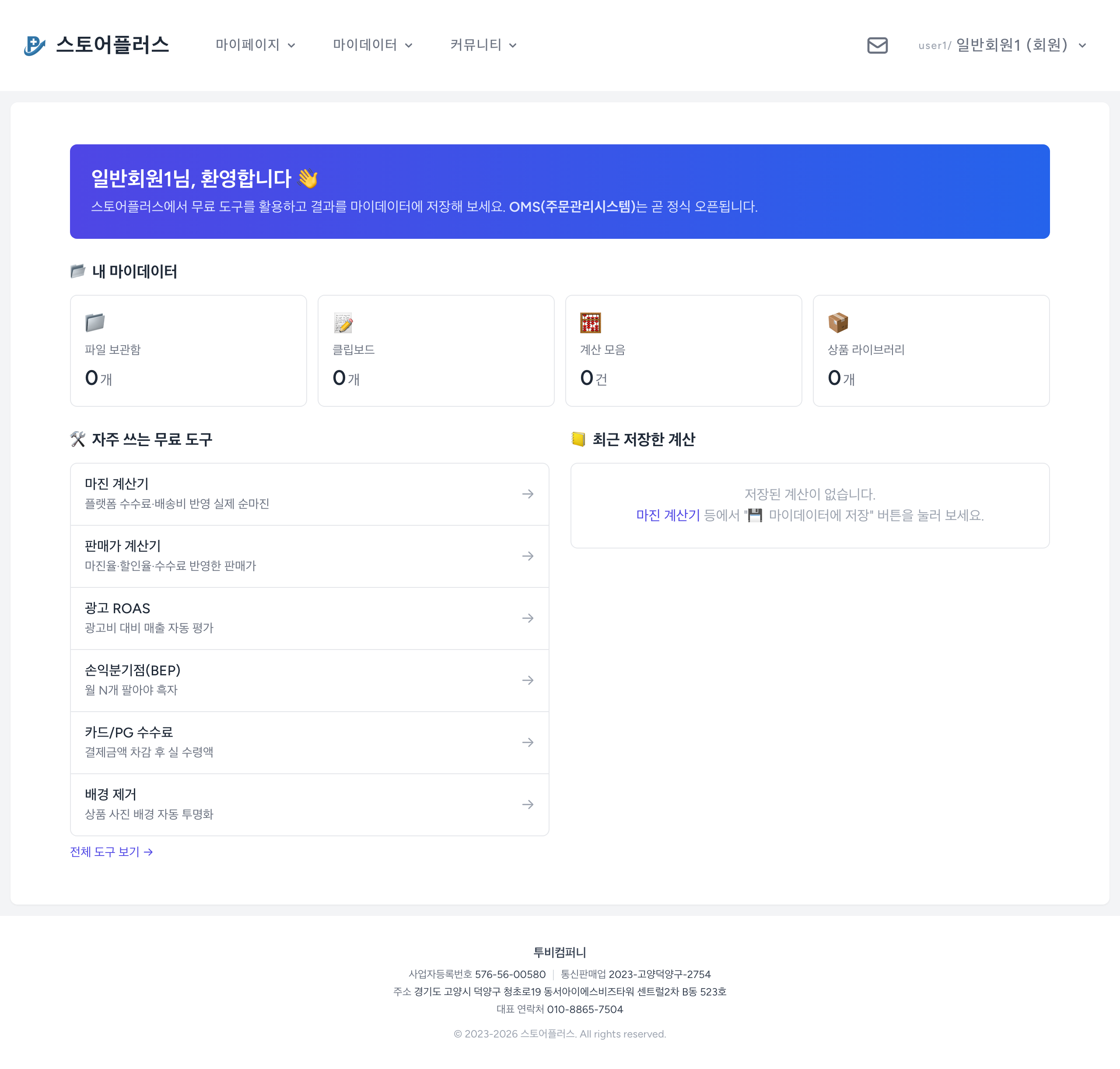
화면 구성
숫자 카드 — 눌러서 바로 갑니다
대시보드의 숫자는 그대로 링크입니다. 메뉴에서 다시 찾아 들어갈 필요가 없습니다.
- 주문건수 현황 · 주문서 현황 —
신규발주송장등록완료전체를 누르면 그 상태의 주문서 화면으로 갑니다 - 기타현황 —
매입처수→ 매입처관리,매출처수→ 매출처관리,상품수→ 상품관리
상단 네비게이션 (2단 구조)
- 1단(서비스 탭) — 로고 · HOME 버튼 · 주문서관리시스템 | 제안서관리시스템 | 마이데이터 서비스 탭. 활성화된 서비스만 노출됩니다(super 관리자 설정에 따라 일부 탭은 안 보일 수 있음).
- 2단(메뉴 바) — 선택한 서비스 탭 아래로 주문서·상품·매입처/매출처·통계/정산 등 그룹별 드롭다운이 나타납니다.
우측 사용자 메뉴
- 기본정보관리 — 회사/담당자 정보 수정
- 멤버십 관리 — 구독 상태, 다음 결제일, 카드 변경
- 역할 전환 (리셀러 권한 보유 시만 표시) — 리셀러 모드로 전환
- 커뮤니티랩 ↗ — 게시판·메신저·무료 도구 등이 있는 커뮤니티 모드로 이동
- 로그아웃
비즈니스센터 화면에는 게시판·공지사항 메뉴가 없습니다. 공지사항·FAQ·사용설명서는
사용자 드롭다운의 "커뮤니티랩 ↗"로 이동한 뒤 이용해 주세요. 자세한 내용은
커뮤니티 모드와 비즈니스센터 문서를 참고하세요.
주요 작업 흐름
1신규 주문 접수
주문서 → 신규주문서 메뉴에서 매출처로부터 접수된 주문을 확인하고 발주 처리합니다.
2매입처에 발주
발주 버튼 클릭 시 맞팔 상태인 회원사에는 시스템 내부로 전달, 아닐 경우 엑셀 + 이메일로 발송됩니다.
3송장 등록
매입처가 송장을 등록하면 자동으로 송장등록 상태로 이동합니다.
4처리 완료
배송이 완료되면 완료 상태로 전환되어 통계·정산 집계 대상이 됩니다.
자주 묻는 질문
Q. 상단에 노란색 "CS 대리접속 중" 배너가 떠있어요.
A. 본사 관리자가 CS 응대를 위해 귀하의 계정에 임시 접속 중입니다. 결제·탈퇴·비밀번호 변경은 자동 차단됩니다. 안내 후 본사 관리자가 원래 계정으로 돌아갑니다.