사용 설명서
주문서 관리
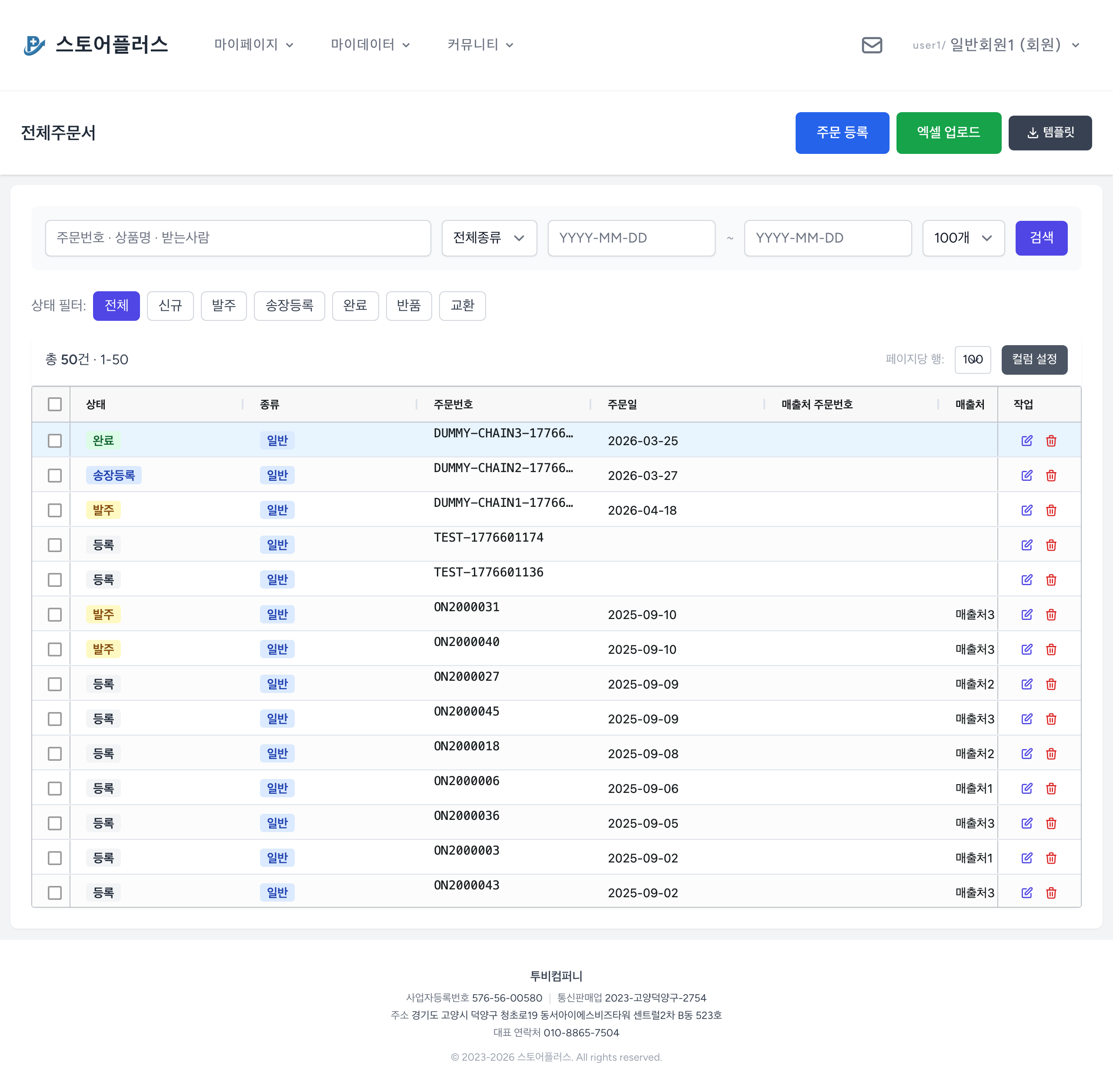
매출처로부터 접수된 주문을 확인하고, 매입처 발주·송장 등록·완료 처리까지의 전체 흐름을 관리합니다.
주문 상태 흐름
신규 → 발주 → 송장등록 → 완료
접근 경로
- 주문서 → 신규주문서 — 신규 상태
- 주문서 → 발주주문서 — 발주 상태
- 주문서 → 송장등록주문서 — 송장등록 상태
- 주문서 → 완료주문서 — 완료 상태
- 주문서 → 전체주문서 — 모든 상태
주요 작업
1. 엑셀 업로드로 주문 일괄 등록
판매채널에서 받은 주문 파일을 올려 한 번에 등록합니다. 항목 연결·매입처 지정·권장 수량 등 자세한 절차는 주문서 엑셀 업로드 를 참고하세요.
2. 매입처에 발주
신규주문서 화면 위쪽에서 매입처를 고르고 처리합니다.
- 매입처를 선택하세요 에서 보낼 곳을 고릅니다 — 업체명으로 나옵니다
- [개별 발주 처리] — 고른 매입처 몫만. [일괄 발주 처리] — 화면의 신규 주문 전부를 매입처별로 나눠서
- 미리보기 창에서 업체명 옆에 메일이 갈 주소를 확인합니다
- [이메일 발송] → 상태가 발주로 전환됩니다
![신규주문서 — 매입처를 고르고 [개별 발주 처리] / [일괄 발주 처리]](https://onuplus.co.kr/images/help/user/orders-05-new.png)
미리보기에 「이메일 없음 — 발주서가 나가지 않습니다 (이메일 등록)」 이 보이면 눌러서 주소를 넣으세요. 넣은 주소는 매입처 정보에 저장되어 다음부터는 묻지 않습니다. 끝까지 넣지 않으면 그 매입처만 건너뛰고 나머지는 정상 발송되며, 못 보낸 주문은 신규 그대로 남습니다.
매입처가 맞팔 회원사면 메일 대신 시스템 내부로 바로 전달됩니다. [발주서 다운로드] 로 파일만 받을 수도 있고, [상태 변경 없이 다운로드] 는 상태를 그대로 두고 내용만 확인할 때 씁니다.
3. 송장 등록
송장은 편한 방법으로 넣습니다. 매입처가 회신 파일을 주면 올리고, 카톡·문자로 번호만 오면 화면에서 손으로 칩니다. 두 방법 모두 결과는 같습니다.
자기 창고 재고를 직접 포장해 보내는 경우, 매입처를 내 업체명으로 된 매입처 (가입할 때 자동으로 만들어집니다)로 두면 발주 단계를 거치지 않아도 됩니다. 신규주문서 화면에서 택배사·송장번호 칸을 바로 고쳐 저장하면 송장등록으로 넘어갑니다.
- 엑셀로 — 신규·발주 주문서 화면 위쪽 [송장 엑셀 업로드]. 매입처 발주 양식으로 항목 이름이 바뀌어 회신된 파일도 알아봅니다.
- 화면에서 — 목록의
택배사 ✎송장번호 ✎칸을 눌러 입력한 뒤 [변경내용저장]. 여러 건을 고쳐 한 번에 저장할 수 있습니다.
4. 매출처에 완료 처리
송장등록주문서 화면 위쪽에서 매출처를 고르고 처리합니다. 발주와 같은 모양이고, 보내는 파일만 다릅니다.
- 매출처를 선택하세요 에서 보낼 곳을 고릅니다
- [개별 완료 처리] / [일괄 완료 처리]
- 미리보기에서 메일이 갈 주소를 확인하고 [이메일 발송]
- 보낸 주문이 완료로 전환됩니다
![송장등록주문서 — 매출처를 고르고 [개별 완료 처리] / [일괄 완료 처리]](https://onuplus.co.kr/images/help/user/orders-06-tracking.png)
엑셀로 올린 주문이면 업로드에 쓴 원본 주문서에 택배사·송장번호만 채워 보냅니다. 매출처가 자기 파일과 나란히 놓고 대조할 수 있어야 하기 때문입니다. 손으로 넣은 주문처럼 원본이 없으면 매출처 양식으로 표를 만들어 보냅니다. 한 매출처의 주문이 두 파일에서 왔으면 메일도 두 통으로 나갑니다.
메일을 보내지 않고 파일만 확인하려면 [주문서 다운로드] 를 쓰세요. 매출처가 지정되지 않았거나 내 매출처가 아닌 주문은 이 화면에서 완료할 수 없으며, 그 건수를 화면에 알려 줍니다.
주의사항
완료 상태는 통계·정산 집계 대상이 됩니다. 수정이 필요한 경우 1:1 문의로 요청해주세요.
주문 상세 화면에서 type을 E(교환) / R(환불)로 변경하면 원주문과 연결된 보조 주문을 생성할 수 있습니다.
자주 묻는 질문
Q. 매입처에 발주했는데 시스템 내부로 안 갔어요.
A. 매입처가 시스템 회원사(등급 user)이고 맞팔(상호 연결) 상태여야 내부 전달됩니다. 외부 매입처(종속 계정)는 기존처럼 엑셀+메일이 발송됩니다.
다음 단계
- 주문서 엑셀 업로드 — 주문 일괄 등록
- 매입처 등록
- 회원사 SNS 연결
- 통계·정산 — 완료된 주문의 집계