사용 설명서
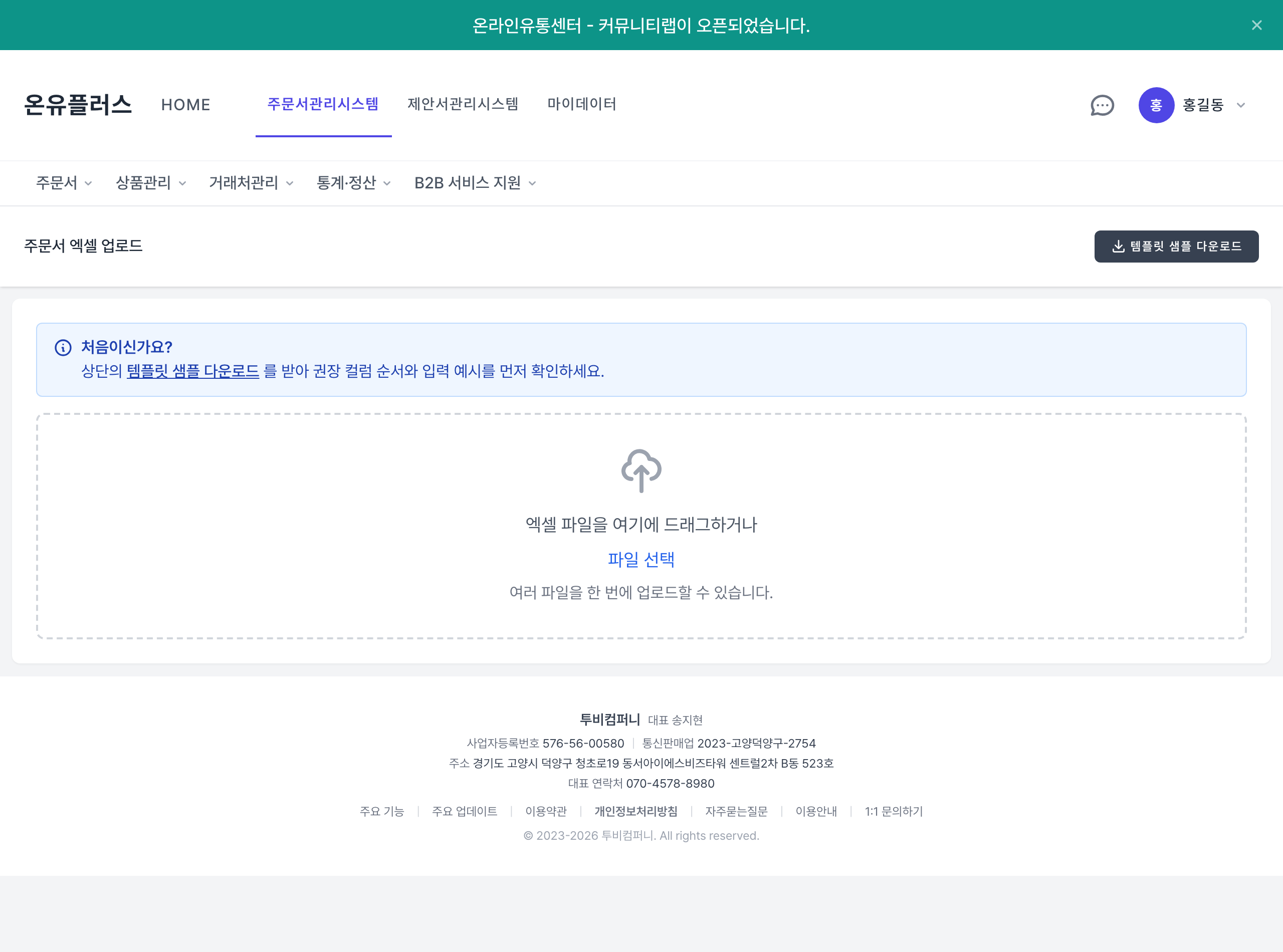
주문서 엑셀 업로드
판매채널에서 내려받은 주문 파일을 그대로 올려 주문으로 등록합니다. 채널마다 엑셀 항목 이름이 달라도 시스템이 알아서 연결해 주고, 한 번 연결한 방식은 다음 업로드에서 자동으로 추천됩니다.
처음이라면 템플릿부터
업로드 화면 오른쪽 위 [템플릿 샘플 다운로드] 를 받아 권장 항목 순서와 입력 예시를 먼저 확인하세요. 이 형식에 맞춰 두면 항목 연결 단계를 거의 손대지 않아도 됩니다.
접근 경로
- 메뉴에서 주문서 → 주문서 엑셀 업로드
- 또는 주문서 목록 화면 위쪽 [엑셀 업로드] 버튼
업로드 절차
1. 파일 올리기
- 파일을 끌어다 놓거나 [파일 선택] 을 누릅니다.
- 여러 파일을 한 번에 올릴 수 있습니다. 판매채널이 여러 곳이면 각 채널 파일을 함께 올리세요.
- 지원 형식은
xlsx,xls,csv입니다.
2. 항목 연결하기
엑셀의 각 열을 시스템 항목에 연결하는 단계입니다. 대부분 자동으로 채워집니다.
- 열마다 추천 항목과 함께 일치 정도가 백분율로 표시됩니다. 초록(80% 초과)이면 거의 확실, 노랑(50~80%)이면 확인 권장, 빨강(50% 이하)이면 직접 확인이 필요합니다.
- 추천이 틀렸으면 [수동매핑] 으로 직접 고릅니다.
- 쓰지 않을 열은 [매핑 안 함] 으로 둡니다.
한 번 직접 연결해 두면 같은 항목 이름이 다음 파일에 나올 때 자동으로 추천됩니다. 쓸수록 손댈 일이 줄어듭니다.
3. 매출처·매입처 지정
- 매출처는 파일 이름과 항목 구성을 보고 자동으로 추천됩니다. 틀렸으면 직접 고르세요.
- 매입처는 상품 정보에서 자동으로 채워집니다.
- 상품이 매칭되지 않은 행은 [매핑 실패] 로 표시됩니다. 이때 화면 위쪽 [매입처 선택] 으로 여러 행의 매입처를 한 번에 지정할 수 있습니다.
- 등록되지 않은 거래처·상품이 있으면 [추가 정보 등록] 창이 저절로 열립니다. 화면을 옮기지 않고 그 자리에서 등록할 수 있습니다 — 아래 설명을 참고하세요.
4. 미리보기 확인
온유플러스 데이터 형식 미리보기 에서 실제로 등록될 모습을 확인합니다. 이 단계에서 이상한 값이 보이면 앞 단계로 돌아가 연결을 고치세요.
5. 등록
등록하면 모든 주문이 신규 상태로 만들어집니다. 이후 신규주문서에서 매입처 발주를 진행하면 됩니다.
반드시 있어야 하는 항목
없는 거래처·상품을 그 자리에서 등록하기
매핑이 안 된 행이 있으면 [추가 정보 등록] 창이 열립니다. 여기서 등록하지 않고 넘어가면 그 주문은 매입처 없이 저장되어 발주 목록에 나오지 않습니다.
- 이미 연결된 거래처는 묻지 않습니다. 「이미 등록됨」 으로 표시되고 입력칸이 나오지 않습니다.
- 새로 만들 거래처는 업체명·대표자명을 받습니다. 매입처는 사업자등록번호도 필요합니다.
- 상품은 [새로 등록] 과 [기존 상품에 매핑] 중에 고릅니다. 이미 있는 상품이면 기존 상품을 골라야 같은 이름의 상품이 하나 더 생기지 않습니다.
주문을 붙이기 위한 최소 정보만 받기 때문입니다. 메일 주소·담당자·발주 양식은 매입처/매출처 관리에서 채워 주세요. 메일 주소가 없으면 발주서·송장을 보낼 수 없습니다.
아래 항목이 비어 있으면 그 행은 등록되지 않습니다.
| 항목 | 설명 |
|---|---|
| 매출처 | 주문이 들어온 판매채널 |
| 매입처 | 발주할 공급사 |
| 상품코드 | 등록된 상품과 연결되는 코드 |
| 수량 | 주문 수량 |
| 받는 사람 | 수령인 이름 |
| 주소 | 배송지 주소 |
| 연락처 | 연락처 1·2 중 하나만 있으면 됩니다 |
한 번에 올릴 수 있는 양
권장 수량을 넘으면 안내가 뜹니다. 업로드를 막지는 않지만, 처리 시간이 길어지고 중간에 실패할 가능성이 커집니다. 나눠 올리시는 편이 안전합니다.
- 파일 하나당 3,000행
- 한 번에 올리는 전체 10,000행
- 파일 10개
이 값은 본사에서 조정할 수 있어 화면에 보이는 숫자가 다를 수 있습니다.
업로드한 원본은 보관됩니다
올린 파일은 그대로 보관되고, 각 주문이 원본 파일의 몇 번째 행에서 왔는지도 함께 기록됩니다.
덕분에 나중에 송장번호가 등록되면 원본 파일에 송장을 채워 그대로 다시 내려받을 수 있습니다. 판매채널에 다시 올릴 때 양식을 새로 만들 필요가 없습니다.
주의사항
오류 메시지가 떴다고 해서 전부 취소된 것이 아닙니다. 같은 파일을 그대로 다시 올리면 중복 등록됩니다. 오류가 났다면 먼저 신규주문서에서 몇 건이 들어왔는지 확인하고, 빠진 행만 따로 올리세요.
상품코드로 기존 상품을 찾아 매입처와 금액을 채웁니다. 상품이 등록돼 있지 않으면 매칭에 실패해 손이 많이 갑니다.
자주 묻는 질문
Q. 항목이 자동으로 연결되지 않아요.
A. 처음 보는 항목 이름이면 추천이 안 될 수 있습니다. [수동매핑] 으로 한 번 지정해 주시면 다음부터는 같은 이름을 자동으로 알아봅니다.
Q. 매출처가 엉뚱하게 잡혀요.
A. 파일 이름과 항목 구성으로 추측하기 때문에 비슷한 양식이면 틀릴 수 있습니다. 매핑 화면에서 직접 고르면 그 선택도 함께 기억됩니다.
Q. 상품 매칭에 실패한 행이 많습니다.
A. 엑셀의 상품코드가 등록된 상품코드와 다른 경우입니다. 상품 관리에서 매출처별 상품코드를 등록해 두면 매칭률이 올라갑니다. 급하면 [매입처 선택] 으로 여러 행을 한 번에 지정하고 넘어갈 수 있습니다.
Q. CSV 파일도 올릴 수 있나요?
A. 올릴 수 있습니다. xlsx·xls 와 같은 방식으로 열을 맞춰 등록됩니다.
한글이 깨져 보이면 엑셀에서 [다른 이름으로 저장] → CSV UTF-8 로 다시 저장한 뒤 올려주세요.
Q. 잘못 올렸습니다. 되돌릴 수 있나요?
A. 신규주문서에서 해당 주문을 선택해 삭제하면 됩니다. 발주 이후 단계로 넘어간 주문은 1:1 문의로 요청해주세요.
매출처가 대신 올리게 할 수도 있습니다
매출처 계정에 로그인 권한을 주고 매출처별 상품코드를 등록해 두면, 매출처가 자기 주문을 직접 올립니다. 채널에서 내려받아 다시 올리는 일이 없어집니다. 준비 방법은 매출처 등록 을 참고하세요.