커뮤니티랩 이용안내
메신저 사용법
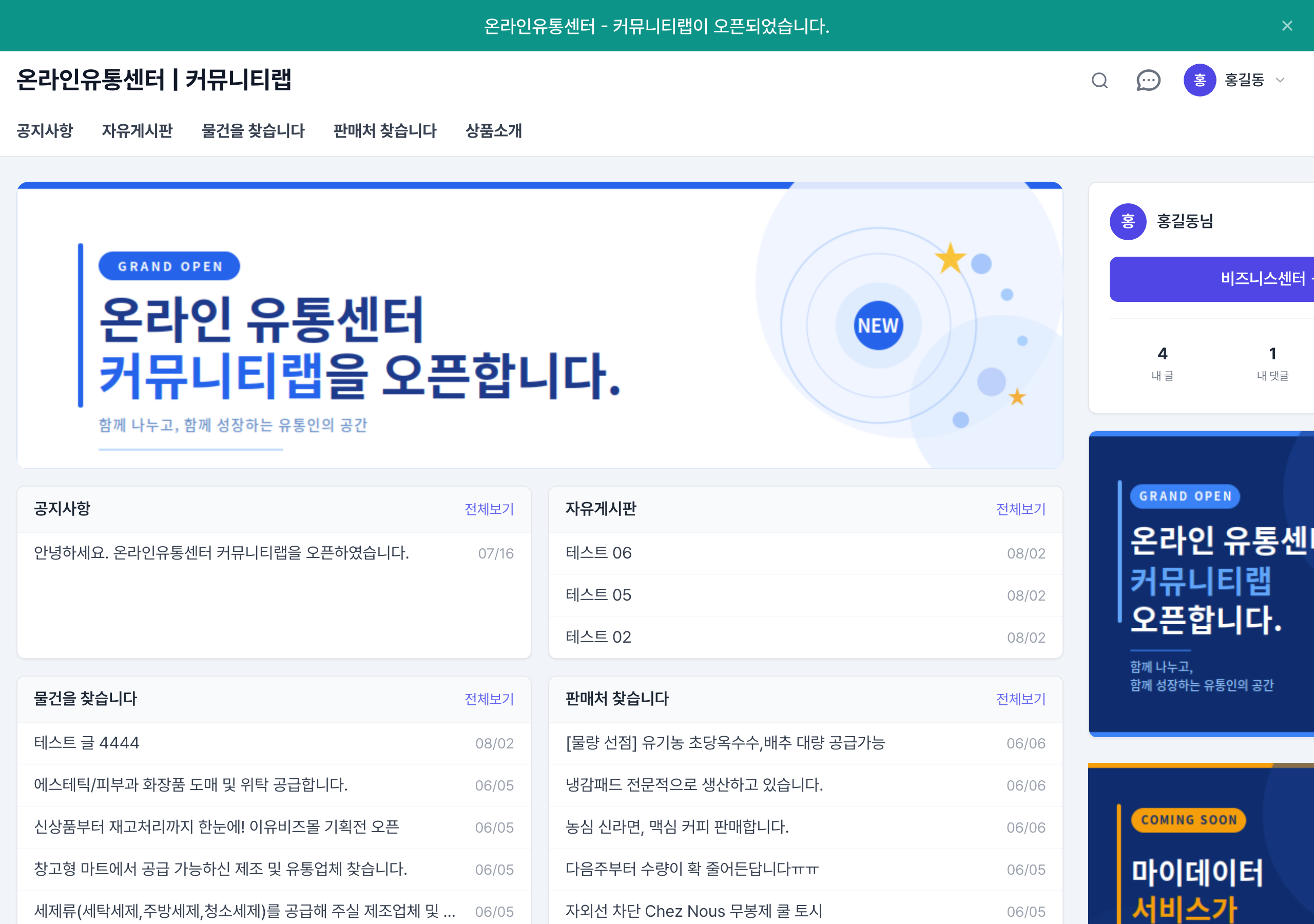
회원사끼리, 또는 운영팀과 실시간으로 메시지를 주고받는 기능입니다. 화면 우측 상단의 채팅 아이콘을 누르면 플로팅 위젯이 열리며, 별도 페이지 이동 없이 커뮤니티 모드·비즈니스센터 어디서든 바로 사용할 수 있습니다.
개요
- 접근: 화면 우측 상단 채팅 말풍선 아이콘 클릭 — 어느 화면에서나 열 수 있는 플로팅 위젯입니다.
- 대화 종류: 1:1 대화 / 그룹 대화
- 안읽음 표시: 채팅 아이콘 위에 안읽은 메시지 수가 배지로 표시됩니다.
사용 방법
1메신저 열기

화면 우측 상단의 채팅 말풍선 아이콘 — 안읽은 메시지가 있으면 아이콘에 배지가 표시됩니다
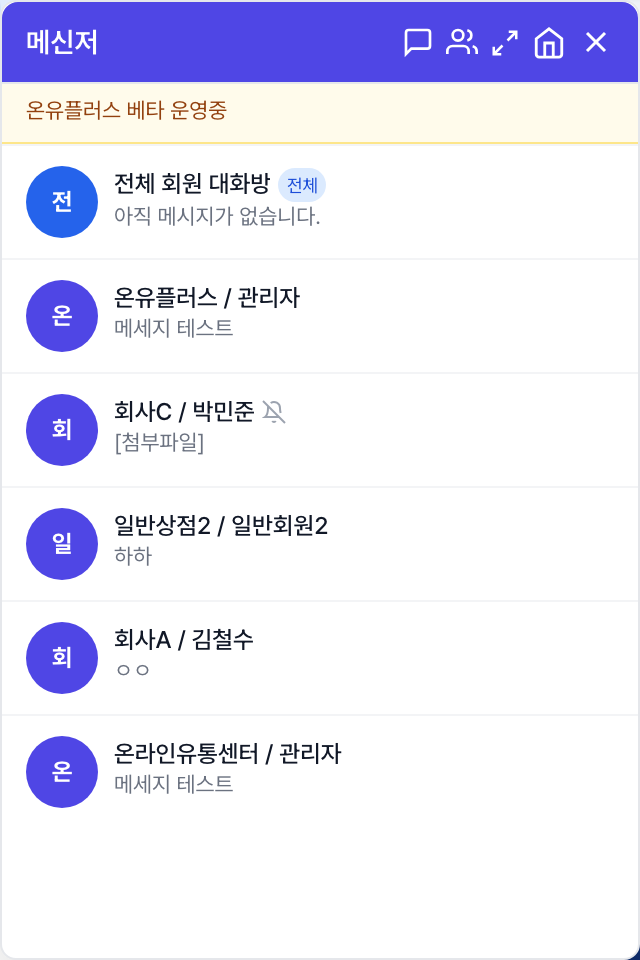
아이콘을 누르면 열리는 대화 목록 위젯
우측 상단 채팅 아이콘을 클릭하면 대화 목록 위젯이 열립니다.
21:1 대화 시작
위젯 상단의 말풍선(+) 아이콘을 누르면 뜨는 상대 검색 창
![대화방 화면 — 아래 입력창에 메시지를 쓰고 [전송], 왼쪽 클립 아이콘으로 파일 첨부](https://onuplus.co.kr/images/help/user/messenger-04-thread.png)
대화방 화면 — 아래 입력창에 메시지를 쓰고 [전송], 왼쪽 클립 아이콘으로 파일 첨부
"이름 또는 업체명 검색"으로 대화하고 싶은 회원을 찾아 선택하면 바로 대화가 시작됩니다(별도 승인·맞팔 절차 없음). 이미 대화 중인 상대라면 목록에서 바로 이어서 보낼 수 있습니다.
3그룹 대화
"초대할 회원 검색"으로 여러 회원을 한 대화방에 초대해 함께 소통할 수 있습니다.
4운영팀 공지 배너
운영팀이 등록한 공지가 있으면 메신저 위젯 상단에 고정 배너로 표시됩니다. 새로운 기능 안내나 점검 일정 등을 확인할 수 있습니다.
자주 묻는 질문
Q. 운영팀에서 보낸 "단체 메시지"도 여기서 보나요?
A. 네. 운영팀이 전체 회원 또는 특정 등급을 대상으로 발송한 공지성 메시지도 일반 1:1 대화와 동일하게 메신저함에 쌓입니다.
Q. 메시지가 왔는데 알림을 못 받았어요.
A. 브라우저를 닫아둔 상태에서도 알림을 받으려면 푸시 알림 설정을 확인해 주세요.